

预览排障
HTML 预览的标准排障流程是 F12 打开开发者工具 => 复制 Console 红色报错 => 粘贴回对话框 => AI 自动定位并修复
成败的关键在”把报错原文给 AI”——描述”打不开""白屏”再多次,也不如一行 xxx is not defined 定位得准
AI 生成的专题图 HTML(地图 + 图表 + 数据)代码量大、依赖多,预览时出现白屏、加载失败、部分功能不动是常态而非意外。这类问题几乎都不需要人工改代码,人工要做的只有一件事:把浏览器控制台的报错原文复制给 AI。
一步操作:F12 复制报错
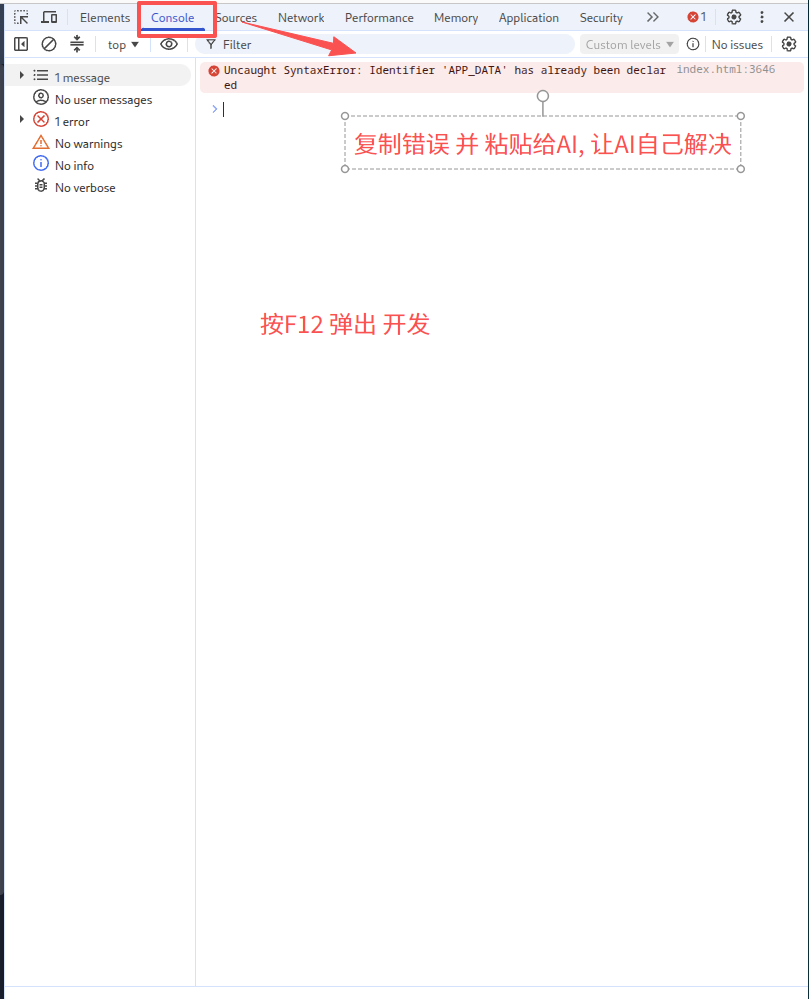
- 在预览页面按 F12(或右键 → 检查)打开开发者工具,切到 Console 标签;
- 找到红色 ❌ 报错行,连同行号来源一起右键 Copy message 复制;
- 粘贴到对话框发给 AI,等它改完后强制刷新(
Ctrl+Shift+R,Mac 为Cmd+Shift+R)再看效果。
Uncaught SyntaxError: Identifier 'APP_DATA' has already been declared index.html:3646 就是典型样例——同一个变量在页面里被声明了两次,AI 看到原文一轮就能改掉。
常见报错与根因速查
以下都是实际发生过的案例,报错特征可直接对号入座:给 AI 的信息模板
一条合格的报错反馈包含三样,缺一条 AI 就可能要多问一轮:- 报错原文 + 行号是定位的核心,截图里的
index.html:3646这种后缀一定要带上; - 触发操作决定问题在初始化链路还是交互链路;
- 打开方式(
file://还是 http、浏览器版本)决定要不要考虑 CORS 与协议限制——file://下fetch本地 JSON 会被浏览器直接拒绝,这是一类独立根因。
注意事项
- Console 里的”黄色警告”通常可以不发,优先发红色 ❌ error;页面功能确实异常但 Console 一条报错都没有时,再切 Network 标签看失败请求。
- 发给 AI 前检查报错里有没有带 token 的 URL。 底图请求失败时 Console 打印的完整 URL 常含
tk=密钥,把这一段替换成tk=<REDACTED>再粘贴。 - 修复期间只刷新、不改文件。 手工改过 AI 生成的 HTML/JS 后再让 AI 修,它会基于旧代码改,两边互相覆盖;需要改动就全部交给 AI。
- 预览正常但数据位置不对(整体偏移几百米),那不是预览问题,是坐标系匹配问题,走空间参考系。
使用提示: 一句话模板即可开工——“预览报错如下,请修复:<粘贴 Console 原文>“。报错越原始越好,不要转述成”图表打不开了”。